Domain orzy.de kaufen?
Wir ziehen mit dem Projekt
orzy.de um.
Sind Sie am Kauf der Domain
orzy.de interessiert?
domain@kv-gmbh.de · 0541-91531010
Domain orzy.de kaufen?
Was ist ein Tabulator?
Ein Tabulator ist ein Steuerzeichen, das in Textverarbeitungsprogrammen verwendet wird, um den Text horizontal zu verschieben. Wenn der Tabulator gesetzt wird, springt der Cursor an eine vordefinierte Position im Text. Dies wird oft verwendet, um Tabellen oder Einrückungen zu erstellen. **
Wie setze ich einen Tabulator?
Um einen Tabulator in einem Textdokument zu setzen, musst du zuerst die Tabulatormarke an die gewünschte Stelle platzieren. Dies kann durch Drücken der Tabulatortaste auf deiner Tastatur erfolgen. Alternativ kannst du auch die Tabulatorfunktion in deiner Textverarbeitungssoftware verwenden. Anschließend kannst du die Tabulatorposition anpassen, indem du die Tabulatorstopp-Punkte festlegst. Diese können beispielsweise für linksbündige, rechtsbündige oder zentrierte Ausrichtung verwendet werden. Vergiss nicht, die Tabulatorzeichen in deinem Dokument sichtbar zu machen, um die Positionen der Tabulatoren zu überprüfen und bei Bedarf anzupassen. **
Ähnliche Suchbegriffe für Tabulator
Top-Angebote
Produkte zum Begriff Tabulator:
-
Nasch Natur Dattelschokolade Haselnuss vegan bioKnackige Haselnüsse treffen auf zart schmelzende Schokolade – natürlich gesüßt mit Datteln und ganz ohne raffinierten Zucker. Nasch Natur Dattelschokolade Haselnuss vereint cremigen Kakaogenuss mit dem feinen Röstaroma hochwertiger Bio-Haselnüsse und sorgt so für ein vollmundiges Geschmackserlebnis, das du mit gutem Gefühl genießen kannst. Vegan, bio-zertifiziert und frei von künstlichen Zusätzen – für alle, die bewussten Genuss lieben. Das macht sie besonders: Mit knackigen Bio-Haselnüssen Feinste Dattelschokolade – natürlich süß, ohne Zuckerzusatz Vegan & bio-zertifiziert Frei von Palmöl, Soja & künstlichen Aromen Produziert & verpackt Nasch Natur – natürlich genießen, kompromisslos lecker.4,99 €*Versand: 5,49 €Sichere Weiterleitung zum Anbieter
-
Rex, Margit: Körper, Gesundheit, ErnährungKörper, Gesundheit, Ernährung , Differenzierte Materialien zur Entwicklung und Festigung von Grundwissen im Sachunterricht (2. bis 4. Klasse) , Zündkabel & Zündkabelstecker > Elektrik & Zündungen , Erscheinungsjahr: 20180601, Produktform: Kartoniert, Beilage: Kopiervorlagen, klebegebunden, Titel der Reihe: Grundwissen Sachunterricht##, Autoren: Rex, Margit, Seitenzahl/Blattzahl: 80, Themenüberschrift: EDUCATION / Teaching Methods & Materials / General, Keyword: 2. bis 4. Klasse; Grundschule; Sachunterricht; Themenübergreifend, Fachschema: Sachunterricht / Lehrermaterial~Lernmittel~Unterrichtsmedium~Didaktik~Unterricht / Didaktik, Bildungsmedien Fächer: Sachunterricht, Fachkategorie: Schule und Lernen~Didaktische Kompetenz und Lehrmethoden, Bildungszweck: für den Primarbereich, Altersempfehlung / Lesealter: 23, Genaues Alter: GRS, Warengruppe: HC/Schulbücher/Unterrichtsmat./Lehrer, Fachkategorie: Unterrichtsmaterialien, Thema: Verstehen, Schulform: GRS, Text Sprache: ger, UNSPSC: 49019900, Warenverzeichnis für die Außenhandelsstatistik: 49019900, Verlag: Persen Verlag i.d. AAP, Verlag: Persen Verlag i.d. AAP, Verlag: Persen Verlag in der AAP Lehrerwelt GmbH, Länge: 293, Breite: 207, Höhe: 10, Gewicht: 494, Produktform: Kartoniert, Genre: Schule und Lernen, Genre: Schule und Lernen, Herkunftsland: DEUTSCHLAND (DE), Katalog: deutschsprachige Titel, Katalog: Gesamtkatalog, Katalog: Lagerartikel, Book on Demand, ausgew. Medienartikel, Relevanz: 0004, Tendenz: -1, Schulform: Grundschule, Unterkatalog: AK, Unterkatalog: Bücher, Unterkatalog: Hardcover, Unterkatalog: Lagerartikel, Unterkatalog: Schulbuch, WolkenId: 183114025,99 €*Versand: 0,00 €Sichere Weiterleitung zum Anbieter
-
Nasch Natur Dattelschokolade Pur vegan bioManchmal braucht es nicht viel, um richtig gut zu schmecken. Nasch Natur Dattelschokolade Pur konzentriert sich auf das Wesentliche: feinster Kakao, cremige Kakaobutter und die natürliche Süße von Datteln – sonst nichts. Ohne raffinierten Zucker, ohne Zusätze, ohne Kompromisse. Diese vegane Schokolade ist die perfekte Wahl für alle, die puren Schokoladengenuss in seiner natürlichsten Form lieben. Samtig, harmonisch und angenehm süß – ganz ohne schlechtes Gewissen. Das steckt drin (und nichts, was nicht reingehört): Reiner Schokoladengenuss mit Datteln gesüßt Pflanzlich & vegan Kein raffinierter Zucker, keine Zusatzstoffe, kein Schnickschnack Ideal für bewusste Naschmomente Mit Liebe gemacht Nasch Natur – weil weniger oft mehr ist.4,99 €*Versand: 5,49 €Sichere Weiterleitung zum Anbieter
-
KoRo Cornflakes Mini Zimties, 1 kg, BIO, laktosefrei & vegan,aus Mais & Getreide mit 46% VollkornanteilVollkornflakes mit feiner Zimtnote und in Bio-Qualität Hoher Ballaststoffgehalt Laktosefrei, vegan sowie ohne Palmöl In praktischer Großpackung Perfekt mit Milch, Pflanzendrink oder Joghurt Merkmale: Ernährungsform: laktosefrei, vegan Verpackung: Großpackung Zertifizierung: Bio Lebensmittelinformationen: Besonderheit: Bio, laktosefrei, vegan Inhalt: 1000g, Zutaten: 46 % VOLLKORNWEIZENMEHL*, 34 % VOLLKORNHAFERMEHL*, Rohrohrzucker*, Maismehl*, 2 % Zimt* *aus biologischer Landwirtschaft Enthält: VOLLKORNWEIZENMEHL, VOLLKORNHAFERMEHL Kann enthalten: SOJA, MILCH, LAKTOSE, SCHALENFRÜCHTE, SESAM Aufbewahrungshinweise: Bitte trocken lagern. Lebensmittelunternehmer, in dessen Namen das Produkt vermarktet wird: KoRo Handels GmbH, Koppenplatz 9, 10115 Berlin, Deutschland15,72 €*Versand: 4,15 €Sichere Weiterleitung zum Anbieter


-
Wie setzt man einen Tabulator?
Um einen Tabulator zu setzen, musst du zuerst den Textcursor an die Stelle setzen, an der du den Tabulator haben möchtest. Anschließend drückst du die Tabulatortaste auf deiner Tastatur. Alternativ kannst du auch die Tabulatorfunktion in deinem Textverarbeitungsprogramm verwenden, um benutzerdefinierte Tabulatoren zu setzen. Du kannst auch die Tabulatorposition manuell festlegen, indem du die Tabulatorleiste am oberen Rand des Textverarbeitungsprogramms verwendest. Vergiss nicht, die Tabulatorart (linksbündig, rechtsbündig, zentriert usw.) entsprechend deinen Anforderungen einzustellen. **
-
Wie arbeite ich mit dem Tabulator?
Wie arbeite ich mit dem Tabulator? Der Tabulator wird verwendet, um Text oder Zahlen in einer bestimmten Ausrichtung auf einer Seite anzuordnen. Du kannst den Tabulator in den meisten Textverarbeitungsprogrammen finden, indem du auf das Lineal klickst oder die Tabulator-Taste auf deiner Tastatur verwendest. Um den Tabulator zu setzen, klicke einfach auf die Stelle im Lineal, an der du den Tabulator haben möchtest. Du kannst zwischen verschiedenen Tabulatorarten wählen, z.B. linksbündig, rechtsbündig, zentriert oder dezimal. Um den Tabulator zu entfernen, ziehe ihn einfach aus dem Lineal heraus. Mit dem Tabulator kannst du deine Texte professionell und übersichtlich gestalten. **
-
Was ist ein Tabulator in Word?
Ein Tabulator in Word ist ein Formatierungswerkzeug, das verwendet wird, um Text oder Zahlen in einer Linie auszurichten. Es ermöglicht es dem Benutzer, den Abstand zwischen Text und Zahlen präzise zu steuern, indem es verschiedene Arten von Tabulatoren wie linksbündig, rechtsbündig, zentriert oder dezimal anbietet. Tabulatoren sind nützlich, um Listen, Tabellen oder Spalten in einem Dokument ordentlich und übersichtlich zu gestalten. Durch die Verwendung von Tabulatoren können Benutzer auch sicherstellen, dass der Text konsistent und professionell formatiert ist. In Word können Tabulatoren einfach über die Registerkarte "Start" und das Dialogfeld "Absatz" eingestellt werden. **
-
Wie kann ich einen Tabulator setzen?
Um einen Tabulator zu setzen, musst du in der Regel die Tabulatortaste auf deiner Tastatur verwenden. Diese befindet sich normalerweise links oben neben der Q-Taste. Wenn du in einem Textverarbeitungsprogramm wie Microsoft Word arbeitest, kannst du auch die Tabulatormarken verwenden, um den Tabulator an einer bestimmten Stelle zu platzieren. Alternativ kannst du auch die Tabulatorfunktion in der Symbolleiste des Programms verwenden, um benutzerdefinierte Tabulatoren zu setzen. Es ist wichtig zu beachten, dass Tabulatoren dazu dienen, Text oder Zahlen in einer Tabelle oder Liste auszurichten und zu strukturieren. **


Was ist ein Tabulator in Word?
Ein Tabulator in Word ist eine Funktion, die verwendet wird, um den Text oder Zahlen in einer Linie zu positionieren. Man kann verschiedene Arten von Tabulatoren wie linksbündig, rechtsbündig, zentriert oder dezimal setzen. Tabulatoren helfen dabei, den Text oder Zahlen übersichtlich und ordentlich anzuordnen. Man kann Tabulatoren manuell setzen oder automatisch verwenden, um bestimmte Ausrichtungen im Dokument zu erreichen. **
Wie setze ich einen Tabulator in Word?
Um einen Tabulator in Word zu setzen, klicken Sie zuerst auf die Registerkarte "Start" und dann auf den Dialogfeldstarter in der Gruppe "Absatz". Wählen Sie "Tabstopps" aus. Im Dialogfeld "Tabstopps" können Sie den gewünschten Tabulator-Typ (z.B. linksbündig, rechtsbündig, zentriert) auswählen und die Position des Tabulators auf dem Lineal festlegen. Klicken Sie dann auf "Setzen" und anschließend auf "OK", um den Tabulator zu aktivieren. Sie können auch die Tabulatortaste auf Ihrer Tastatur verwenden, um den Text an den Tabulator auszurichten. **
Top-Angebote
Produkte zum Begriff Tabulator:
-
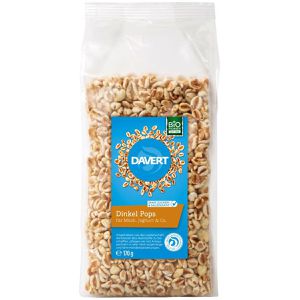
Davert Cornflakes Dinkel Pops, 170 g, BIO, laktosefrei & vegan, aus GetreideAus gepufftem Dinkel in Bio-Qualität Luftig leicht und fein röstiger Geschmack Laktosefrei, vegan und ohne Palmöl, Zucker- und Salzzusatz Perfekt mit Milch, Pflanzendrink oder Joghurt Merkmale: Ernährungsform: laktosefrei, vegan Verpackung: Kleinpackung Zertifizierung: Bio Lebensmittelinformationen: Besonderheit: Bio, laktosefrei Inhalt: 170g, Zutaten: DINKEL*1. 1 DINKEL ist eine WEIZENART * Zutat aus ökol. Anbau Enthält: DINKEL Kann enthalten: ERDNÜSSE, SCHALENFRÜCHTE, SESAM Aufbewahrungshinweise: Bitte kühl und trocken lagern Lebensmittelunternehmer, in dessen Namen das Produkt vermarktet wird: Davert GmbH, Zur Davert 7, 59387 Ascheberg1,98 €*Versand: 4,15 €Sichere Weiterleitung zum Anbieter
-
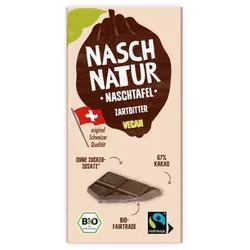
Nasch Natur Dattelschokolade Zartbitter vegan bioErlebe intensiven Kakaogenuss in seiner reinsten Form: Nasch Natur Dattelschokolade Zartbitter vereint hochwertigen Kakao mit der natürlichen Süße sonnengereifter Datteln – ganz ohne raffinierten Zucker oder künstliche Zusätze. Die fein abgestimmte Rezeptur überzeugt mit einem vollmundigen, herben Geschmack und zartschmelzender Textur. Diese vegane Zartbitterschokolade ist nicht nur ein Genussmoment, sondern auch eine bewusste Entscheidung für natürliche Zutaten und bewussten Genuss. Deine Vorteile auf einen Blick: Edle Zartbitternote mit natürlicher Dattelsüße Vegan – frei von Milchprodukten Kein raffinierter Zucker, keine Zusatzstoffe Verpackt mit Blick auf die Umwelt Ideal für bewusste Genießer & alle, die puren Kakao lieben Nasch Natur – weil guter Geschmack keine Kompromisse braucht.4,99 €*Versand: 5,49 €Sichere Weiterleitung zum Anbieter
-
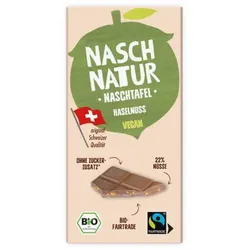
Nasch Natur Dattelschokolade Haselnuss vegan bioKnackige Haselnüsse treffen auf zart schmelzende Schokolade – natürlich gesüßt mit Datteln und ganz ohne raffinierten Zucker. Nasch Natur Dattelschokolade Haselnuss vereint cremigen Kakaogenuss mit dem feinen Röstaroma hochwertiger Bio-Haselnüsse und sorgt so für ein vollmundiges Geschmackserlebnis, das du mit gutem Gefühl genießen kannst. Vegan, bio-zertifiziert und frei von künstlichen Zusätzen – für alle, die bewussten Genuss lieben. Das macht sie besonders: Mit knackigen Bio-Haselnüssen Feinste Dattelschokolade – natürlich süß, ohne Zuckerzusatz Vegan & bio-zertifiziert Frei von Palmöl, Soja & künstlichen Aromen Produziert & verpackt Nasch Natur – natürlich genießen, kompromisslos lecker.4,99 €*Versand: 5,49 €Sichere Weiterleitung zum Anbieter
-
Rex, Margit: Körper, Gesundheit, ErnährungKörper, Gesundheit, Ernährung , Differenzierte Materialien zur Entwicklung und Festigung von Grundwissen im Sachunterricht (2. bis 4. Klasse) , Zündkabel & Zündkabelstecker > Elektrik & Zündungen , Erscheinungsjahr: 20180601, Produktform: Kartoniert, Beilage: Kopiervorlagen, klebegebunden, Titel der Reihe: Grundwissen Sachunterricht##, Autoren: Rex, Margit, Seitenzahl/Blattzahl: 80, Themenüberschrift: EDUCATION / Teaching Methods & Materials / General, Keyword: 2. bis 4. Klasse; Grundschule; Sachunterricht; Themenübergreifend, Fachschema: Sachunterricht / Lehrermaterial~Lernmittel~Unterrichtsmedium~Didaktik~Unterricht / Didaktik, Bildungsmedien Fächer: Sachunterricht, Fachkategorie: Schule und Lernen~Didaktische Kompetenz und Lehrmethoden, Bildungszweck: für den Primarbereich, Altersempfehlung / Lesealter: 23, Genaues Alter: GRS, Warengruppe: HC/Schulbücher/Unterrichtsmat./Lehrer, Fachkategorie: Unterrichtsmaterialien, Thema: Verstehen, Schulform: GRS, Text Sprache: ger, UNSPSC: 49019900, Warenverzeichnis für die Außenhandelsstatistik: 49019900, Verlag: Persen Verlag i.d. AAP, Verlag: Persen Verlag i.d. AAP, Verlag: Persen Verlag in der AAP Lehrerwelt GmbH, Länge: 293, Breite: 207, Höhe: 10, Gewicht: 494, Produktform: Kartoniert, Genre: Schule und Lernen, Genre: Schule und Lernen, Herkunftsland: DEUTSCHLAND (DE), Katalog: deutschsprachige Titel, Katalog: Gesamtkatalog, Katalog: Lagerartikel, Book on Demand, ausgew. Medienartikel, Relevanz: 0004, Tendenz: -1, Schulform: Grundschule, Unterkatalog: AK, Unterkatalog: Bücher, Unterkatalog: Hardcover, Unterkatalog: Lagerartikel, Unterkatalog: Schulbuch, WolkenId: 183114025,99 €*Versand: 0,00 €Sichere Weiterleitung zum Anbieter
-
Was ist ein Tabulator?
Ein Tabulator ist ein Steuerzeichen, das in Textverarbeitungsprogrammen verwendet wird, um den Text horizontal zu verschieben. Wenn der Tabulator gesetzt wird, springt der Cursor an eine vordefinierte Position im Text. Dies wird oft verwendet, um Tabellen oder Einrückungen zu erstellen. **
-
Wie setze ich einen Tabulator?
Um einen Tabulator in einem Textdokument zu setzen, musst du zuerst die Tabulatormarke an die gewünschte Stelle platzieren. Dies kann durch Drücken der Tabulatortaste auf deiner Tastatur erfolgen. Alternativ kannst du auch die Tabulatorfunktion in deiner Textverarbeitungssoftware verwenden. Anschließend kannst du die Tabulatorposition anpassen, indem du die Tabulatorstopp-Punkte festlegst. Diese können beispielsweise für linksbündige, rechtsbündige oder zentrierte Ausrichtung verwendet werden. Vergiss nicht, die Tabulatorzeichen in deinem Dokument sichtbar zu machen, um die Positionen der Tabulatoren zu überprüfen und bei Bedarf anzupassen. **
-
Wie setzt man einen Tabulator?
Um einen Tabulator zu setzen, musst du zuerst den Textcursor an die Stelle setzen, an der du den Tabulator haben möchtest. Anschließend drückst du die Tabulatortaste auf deiner Tastatur. Alternativ kannst du auch die Tabulatorfunktion in deinem Textverarbeitungsprogramm verwenden, um benutzerdefinierte Tabulatoren zu setzen. Du kannst auch die Tabulatorposition manuell festlegen, indem du die Tabulatorleiste am oberen Rand des Textverarbeitungsprogramms verwendest. Vergiss nicht, die Tabulatorart (linksbündig, rechtsbündig, zentriert usw.) entsprechend deinen Anforderungen einzustellen. **
-
Wie arbeite ich mit dem Tabulator?
Wie arbeite ich mit dem Tabulator? Der Tabulator wird verwendet, um Text oder Zahlen in einer bestimmten Ausrichtung auf einer Seite anzuordnen. Du kannst den Tabulator in den meisten Textverarbeitungsprogrammen finden, indem du auf das Lineal klickst oder die Tabulator-Taste auf deiner Tastatur verwendest. Um den Tabulator zu setzen, klicke einfach auf die Stelle im Lineal, an der du den Tabulator haben möchtest. Du kannst zwischen verschiedenen Tabulatorarten wählen, z.B. linksbündig, rechtsbündig, zentriert oder dezimal. Um den Tabulator zu entfernen, ziehe ihn einfach aus dem Lineal heraus. Mit dem Tabulator kannst du deine Texte professionell und übersichtlich gestalten. **
Ähnliche Suchbegriffe für Tabulator
-
Nasch Natur Dattelschokolade Pur vegan bioManchmal braucht es nicht viel, um richtig gut zu schmecken. Nasch Natur Dattelschokolade Pur konzentriert sich auf das Wesentliche: feinster Kakao, cremige Kakaobutter und die natürliche Süße von Datteln – sonst nichts. Ohne raffinierten Zucker, ohne Zusätze, ohne Kompromisse. Diese vegane Schokolade ist die perfekte Wahl für alle, die puren Schokoladengenuss in seiner natürlichsten Form lieben. Samtig, harmonisch und angenehm süß – ganz ohne schlechtes Gewissen. Das steckt drin (und nichts, was nicht reingehört): Reiner Schokoladengenuss mit Datteln gesüßt Pflanzlich & vegan Kein raffinierter Zucker, keine Zusatzstoffe, kein Schnickschnack Ideal für bewusste Naschmomente Mit Liebe gemacht Nasch Natur – weil weniger oft mehr ist.4,99 €*Versand: 5,49 €Sichere Weiterleitung zum Anbieter
-
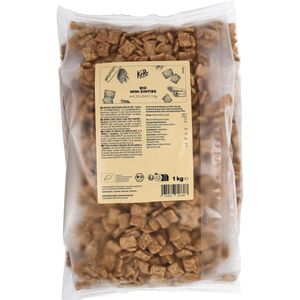
KoRo Cornflakes Mini Zimties, 1 kg, BIO, laktosefrei & vegan,aus Mais & Getreide mit 46% VollkornanteilVollkornflakes mit feiner Zimtnote und in Bio-Qualität Hoher Ballaststoffgehalt Laktosefrei, vegan sowie ohne Palmöl In praktischer Großpackung Perfekt mit Milch, Pflanzendrink oder Joghurt Merkmale: Ernährungsform: laktosefrei, vegan Verpackung: Großpackung Zertifizierung: Bio Lebensmittelinformationen: Besonderheit: Bio, laktosefrei, vegan Inhalt: 1000g, Zutaten: 46 % VOLLKORNWEIZENMEHL*, 34 % VOLLKORNHAFERMEHL*, Rohrohrzucker*, Maismehl*, 2 % Zimt* *aus biologischer Landwirtschaft Enthält: VOLLKORNWEIZENMEHL, VOLLKORNHAFERMEHL Kann enthalten: SOJA, MILCH, LAKTOSE, SCHALENFRÜCHTE, SESAM Aufbewahrungshinweise: Bitte trocken lagern. Lebensmittelunternehmer, in dessen Namen das Produkt vermarktet wird: KoRo Handels GmbH, Koppenplatz 9, 10115 Berlin, Deutschland15,72 €*Versand: 4,15 €Sichere Weiterleitung zum Anbieter
-
Antientzündliche Ernährung VEGAN Kochbuch: Die leckersten entzündungshemmenden Rezepte für mehr Energie, Wohlbefinden & Gesundheit im Alltag –inkl.Antientzündliche Ernährung Vegan Kochbuch: Die Leckersten Entzündungshemmenden Rezepte Für Mehr Energie, Wohlbefinden & Gesundheit Im Alltag –inkl. 30-tage-ernährungsplan, Fermenten, Dips, Shots Uvm., Taschenbuch Von Nora Dietrich, Edition Lunerion,...12,90 €*Versand: 0,00 €Sichere Weiterleitung zum Anbieter
-
Naturata Getreide-Bohnenkaffee Duo, instant bioDemeter-Getreide aus Deutschland trifft auf Kaffeebohnen aus Mexiko: Die harmonisch-milde Komposition aus kräftigem Arabica Bohnenkaffee und Naturata Getreidekaffee sorgt für einen aromatischen Kaffeegenuss.9,99 €*Versand: 5,49 €Sichere Weiterleitung zum Anbieter
-
Was ist ein Tabulator in Word?
Ein Tabulator in Word ist ein Formatierungswerkzeug, das verwendet wird, um Text oder Zahlen in einer Linie auszurichten. Es ermöglicht es dem Benutzer, den Abstand zwischen Text und Zahlen präzise zu steuern, indem es verschiedene Arten von Tabulatoren wie linksbündig, rechtsbündig, zentriert oder dezimal anbietet. Tabulatoren sind nützlich, um Listen, Tabellen oder Spalten in einem Dokument ordentlich und übersichtlich zu gestalten. Durch die Verwendung von Tabulatoren können Benutzer auch sicherstellen, dass der Text konsistent und professionell formatiert ist. In Word können Tabulatoren einfach über die Registerkarte "Start" und das Dialogfeld "Absatz" eingestellt werden. **
-
Wie kann ich einen Tabulator setzen?
Um einen Tabulator zu setzen, musst du in der Regel die Tabulatortaste auf deiner Tastatur verwenden. Diese befindet sich normalerweise links oben neben der Q-Taste. Wenn du in einem Textverarbeitungsprogramm wie Microsoft Word arbeitest, kannst du auch die Tabulatormarken verwenden, um den Tabulator an einer bestimmten Stelle zu platzieren. Alternativ kannst du auch die Tabulatorfunktion in der Symbolleiste des Programms verwenden, um benutzerdefinierte Tabulatoren zu setzen. Es ist wichtig zu beachten, dass Tabulatoren dazu dienen, Text oder Zahlen in einer Tabelle oder Liste auszurichten und zu strukturieren. **
-
Was ist ein Tabulator in Word?
Ein Tabulator in Word ist eine Funktion, die verwendet wird, um den Text oder Zahlen in einer Linie zu positionieren. Man kann verschiedene Arten von Tabulatoren wie linksbündig, rechtsbündig, zentriert oder dezimal setzen. Tabulatoren helfen dabei, den Text oder Zahlen übersichtlich und ordentlich anzuordnen. Man kann Tabulatoren manuell setzen oder automatisch verwenden, um bestimmte Ausrichtungen im Dokument zu erreichen. **
-
Wie setze ich einen Tabulator in Word?
Um einen Tabulator in Word zu setzen, klicken Sie zuerst auf die Registerkarte "Start" und dann auf den Dialogfeldstarter in der Gruppe "Absatz". Wählen Sie "Tabstopps" aus. Im Dialogfeld "Tabstopps" können Sie den gewünschten Tabulator-Typ (z.B. linksbündig, rechtsbündig, zentriert) auswählen und die Position des Tabulators auf dem Lineal festlegen. Klicken Sie dann auf "Setzen" und anschließend auf "OK", um den Tabulator zu aktivieren. Sie können auch die Tabulatortaste auf Ihrer Tastatur verwenden, um den Text an den Tabulator auszurichten. **
* Alle Preise verstehen sich inklusive der gesetzlichen Mehrwertsteuer und ggf. zuzüglich Versandkosten. Die Angebotsinformationen basieren auf den Angaben des jeweiligen Shops und werden über automatisierte Prozesse aktualisiert. Eine Aktualisierung in Echtzeit findet nicht statt, so dass es im Einzelfall zu Abweichungen kommen kann. ** Hinweis: Teile dieses Inhalts wurden von KI erstellt.